
materiali e risorse on line.
Visualizzazione post con etichetta meet. Mostra tutti i post
Visualizzazione post con etichetta meet. Mostra tutti i post

Nuova funzionalità Meet per condividere video e audio
Ancora un aggiornamento da Google, da oggi operativo anche per il nostro dominio iisgubbio.edu.it.
Durante la lezione premendo il tasto Presenta, oltre a Il tuo schermo intero e Una finestra, compare ora Una scheda di Chrome (dove appunto è specificato "opzione migliore per video e animazioni).

Durante la lezione premendo il tasto Presenta, oltre a Il tuo schermo intero e Una finestra, compare ora Una scheda di Chrome (dove appunto è specificato "opzione migliore per video e animazioni).
Selezionando quest’ultima opzione e facendo partire in quella finestra un video (che abbiamo già aperto prima in una scheda di Chrome) riusciremo a far sentire agli studenti sia l’audio del video che quello del nostro microfono contemporaneamente.
Ecco un tutorial esemplificativo di Jessica Redeghieri:
Videocollegarsi con GOOGLE MEET direttamente da GOOGLE CLASSROOM
Da oggi Google classroom integra un link diretto per google meet.
Novità anche a livello di sicurezza: senza l’Insegnante, gli studenti non possono entrare in videoconferenza da soli, ma solo se prima è entrato il docente, inoltre non possono rientrare dentro la stanza virtuale una volta che l’insegnate è uscito (a partire da dopo 5 minuti che la stanza è rimasta vuota).
E' possibile sempre disattivare il link su classroom rendendolo inutilizzabile e impostarne un altro.
Da Alessandro Bencivenni, Prof Digitale, il tutorial per attivare questa nuova impostazione:
Nuove funzionalità di Meet
Ricordiamo ai nostri docenti che sono attive le nuove funzionalità di Meet, il software per le per le video-lezioni raggiungibile attraverso la G-Suite for Education con l'account della scuola:
nome.cognome@iisgubbio.edu.it


nome.cognome@iisgubbio.edu.it

1) Registrare un video: è possibile attraverso la funzione "Registra riunione" cliccando sui tre puntini in basso a destra (  ). Gli altri partecipanti vengono informati quando la registrazione inizia o si interrompe.

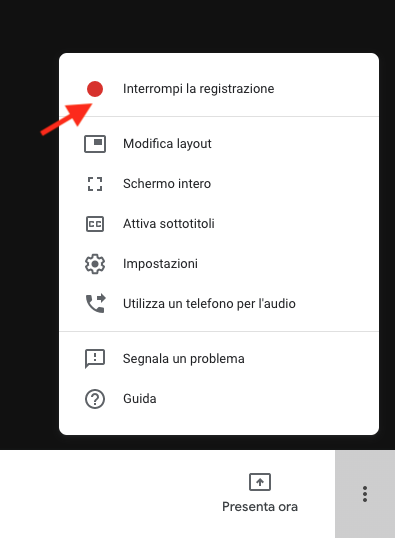
E' possibile in ogni momento interrompere la registrazione con il tasto "interrompi la registrazione" raggiungibile sempre dai tre puntini in basso a destra.
Con questa nuova funzionalità si può registrare la lezione che si sta svolgendo in diretta con gli studenti oppure una video-lezione senza studenti, da assegnare in maniera asincrona.
Una volta terminata la prima registrazione, si crea automaticamente, dopo qualche minuto, una cartella ne "il mio Drive" del proprio Google Drive dell'account scolastico denominata "Meet recordings". Dentro la cartella troveremo il video registrato e un file con la chat esportata. Le successive registrazioni finiscono sempre nella stessa cartella.

2) Disattivare l'audio o rimuovere gli studenti: c'è ora anche questa nuova possibilità ed è attiva solo per gli account di tipo docente. Per disattivare l'audio di un partecipante o rimuoverlo si clicca sull'icona con le sagome in alto, poi sopra in nome della persona interessata e di seguito di procede a disattivare l'audio o rimuovere.


Iscriviti a:
Post (Atom)